AutoCAD 出圖教學:列印設定與出圖型式表(CTB)七步驟
AutoCAD 出圖(列印)只要設定對就不難。本文用七步驟教你選印表機、設定 A1/A3 圖紙對應的出圖型式表(CTB)、窗選範圍、置中與出圖比例(例如 1:7 代表 1/70),文末附出圖型式表與字型檔下載,新手也能一次把圖印對。

AutoCAD 出圖(列印)的關鍵,是「圖紙大小要對應正確的出圖型式表(CTB)」與「設定好出圖比例」。只要這兩件事對了,新手也能一次把圖印對。以下用七個步驟示範完整流程。
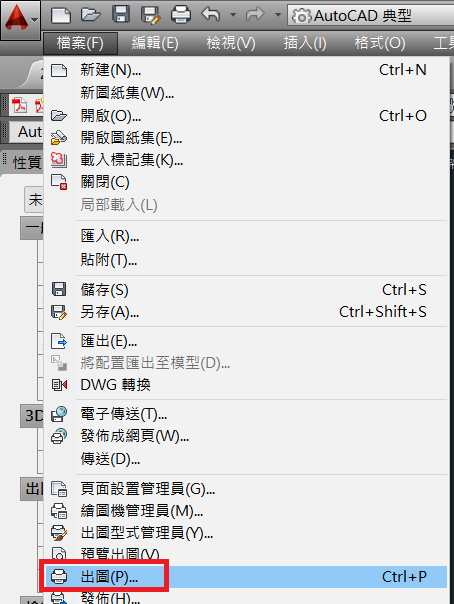
Step1:左上角檔案>出圖
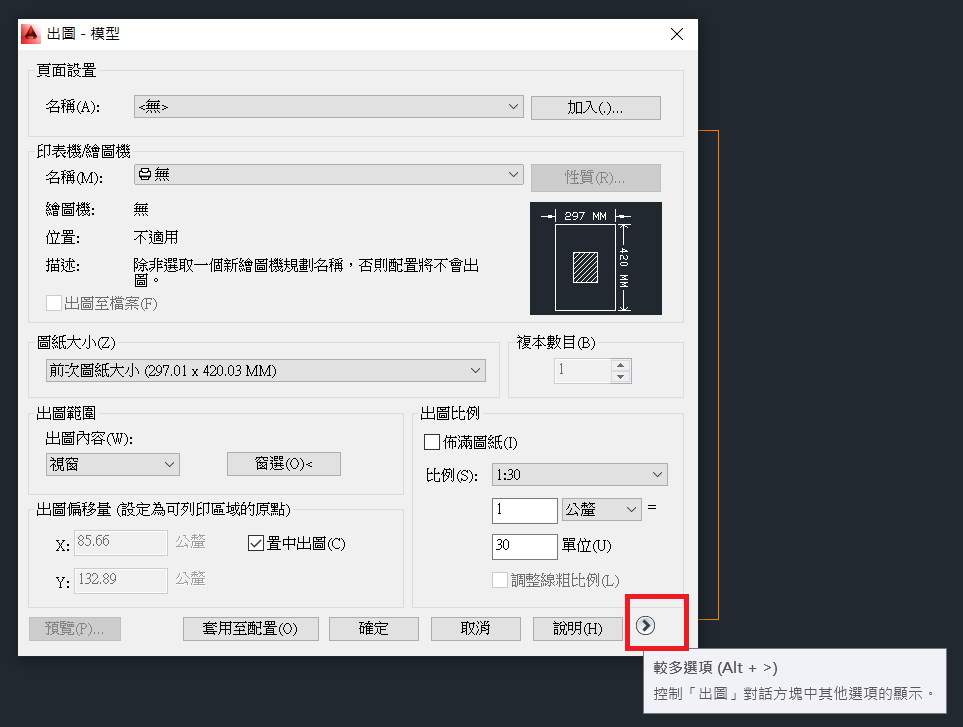
Step2:點擊右下角較多選項
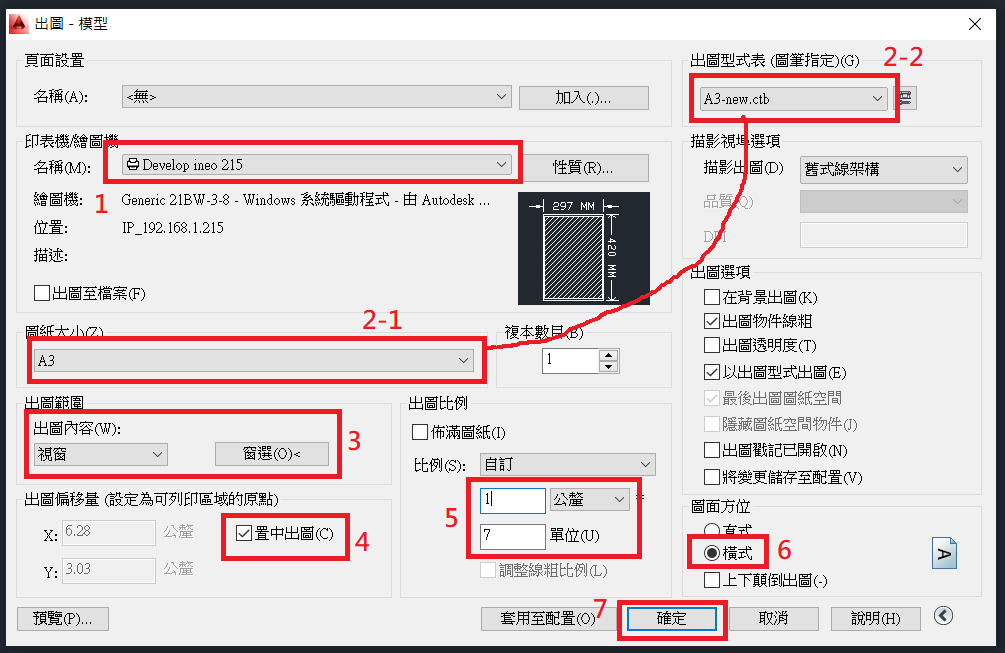
Step3:確認七步驟
1.選印表機(Develop ineo 215 / AdobePDF)
2.選擇圖紙大小(A1、A3、A4),對應出圖型式表(A1、A3)
3.窗選列印範圍
4.勾選置中出圖
5.先用佈滿圖紙確定比例,1:7表示1/70的比例
6.圖面方位 橫式/直式
7.按下確定
找不到出圖型式表(CTB)放在哪、或想下載單色 monochrome 出圖型式與常用字型檔,可參考 出圖型式表(CTB)、筆寬標準圖與字型檔下載。
常見問題
AutoCAD 怎麼出圖(列印)? +
點左上角檔案>出圖,依序選印表機、選擇圖紙大小(A1、A3、A4)並對應正確的出圖型式表,窗選列印範圍、勾選置中出圖、設定出圖比例,確認方位後按下確定即可。
AutoCAD 出圖比例怎麼設? +
可先用佈滿圖紙抓出大概比例(顯示 1:7 代表 1/70),或在比例欄直接輸入需要的比例(例如 1:100)。建築圖通常用固定比例出圖,不要用佈滿圖紙當最終比例。
出圖型式表(CTB)在哪裡選、怎麼換? +
在出圖對話框右上角的出圖型式表下拉選單選擇,A1 與 A3 通常對應不同的 .ctb。若清單裡沒有想要的出圖型式表,要先把 .ctb 檔放到出圖型式檔資料夾,可參考站內的出圖型式表下載與安裝說明。
出圖想要黑白(單色)怎麼設定? +
在出圖型式表選用單色的出圖型式(例如內建的 monochrome.ctb),所有線條就會以黑色輸出,適合送印或審查用的黑白圖。
出圖該選 A1、A3 還是 A4? +
依圖面內容與出圖比例決定:完整建築圖常用 A1(對應 A1 的出圖型式表),列印縮小檢視樣張則用 A3 或 A4。圖紙大小要和選用的出圖型式表一致,線寬才會正確。