如何將地籍圖匯入AutoCAD?
地籍圖怎麼匯入 AutoCAD?本文示範從地籍圖 PDF 解鎖、用 Illustrator 置入轉存 DWG,到分解、描出基地、依實際面積等比例縮放(縮放比=√(實際面積/圖上面積))的完整步驟,並說明地籍圖/地段圖可到哪裡申請下載。

地籍圖可到地政事務所臨櫃申請,或透過內政部「國土測繪圖資服務雲」、各縣市地政線上服務查調下載(通常為 PDF)。拿到地籍圖 PDF 後,就能依下列步驟匯入 AutoCAD 並校正成實際尺寸。
Step1:破解PDF檔
https://smallpdf.com/zh-TW/unlock-pdf
先將下載好的地籍圖破解
Step2:打開Ai

隨便開一個新檔案
Step3:置入檔案
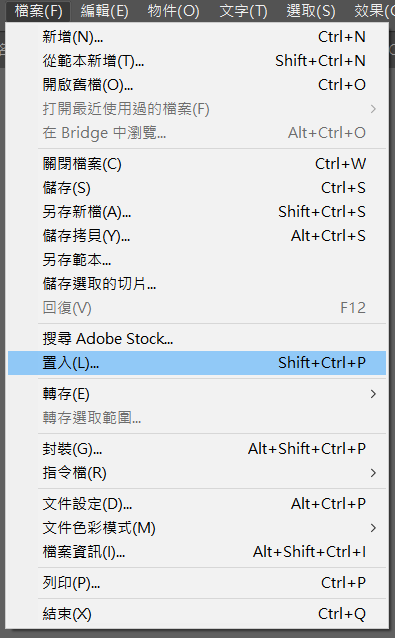
1.點選左上角 檔案>置入
2.置入剛剛破解的PDF檔
Step4:再轉存檔案
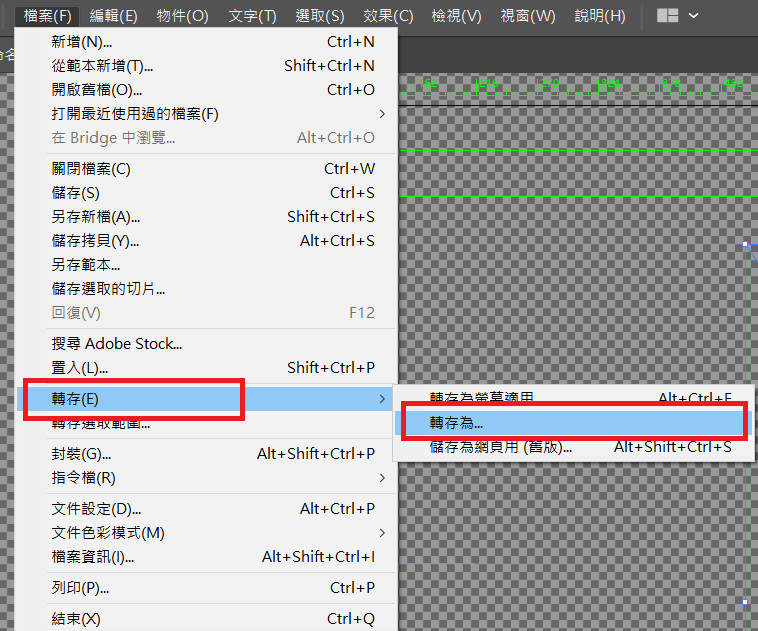
檔案>轉存>轉存為>dwg檔>轉存>確定
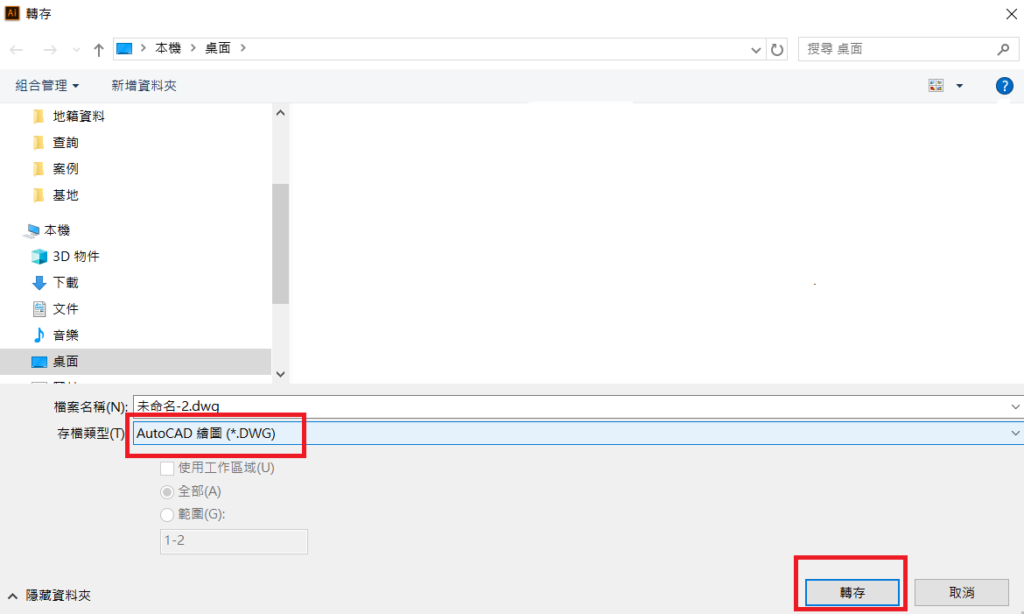
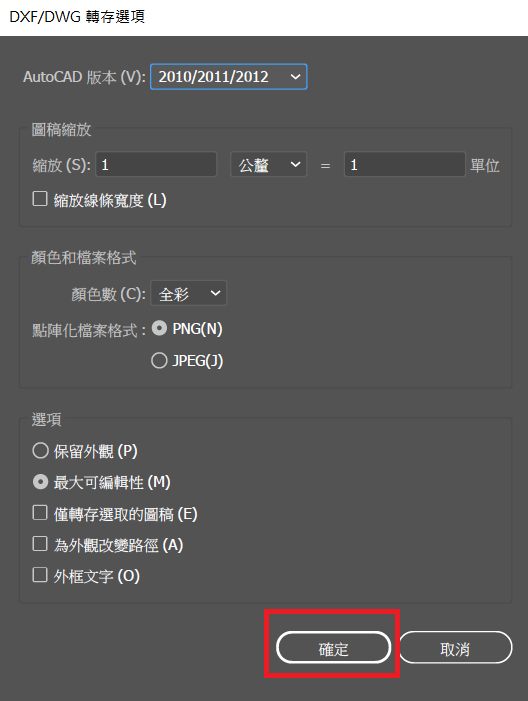
Step5:分解地籍圖
1.打開剛剛存的檔案
2.先將地籍圖分解(指令:X)
Step6:找出基地面積
1.把基地白色的區塊刪除(由右下至左上選取,刪除)
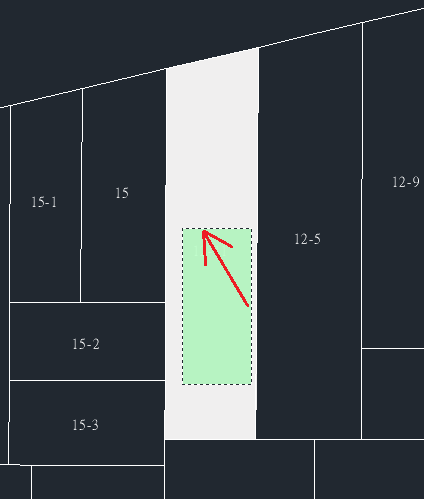
2.繪製>聚合線
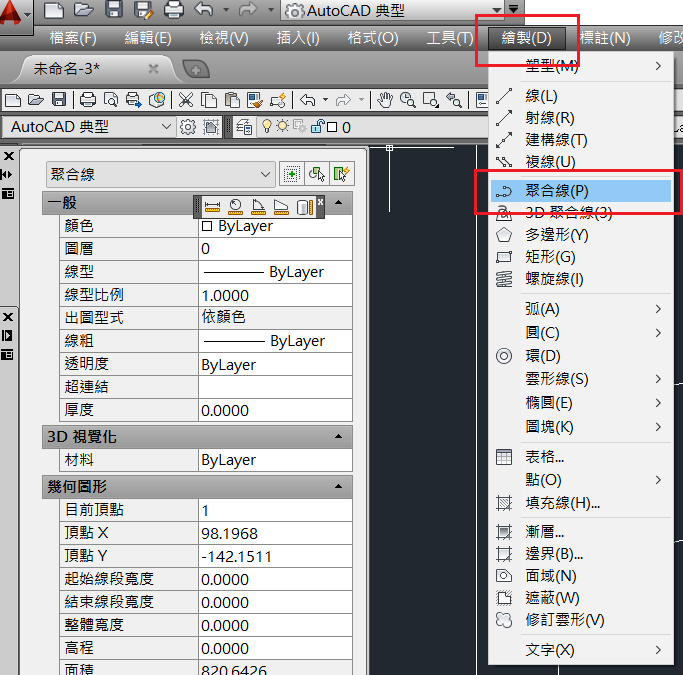
3.把基地四邊描起來,就能得知目前基地面積
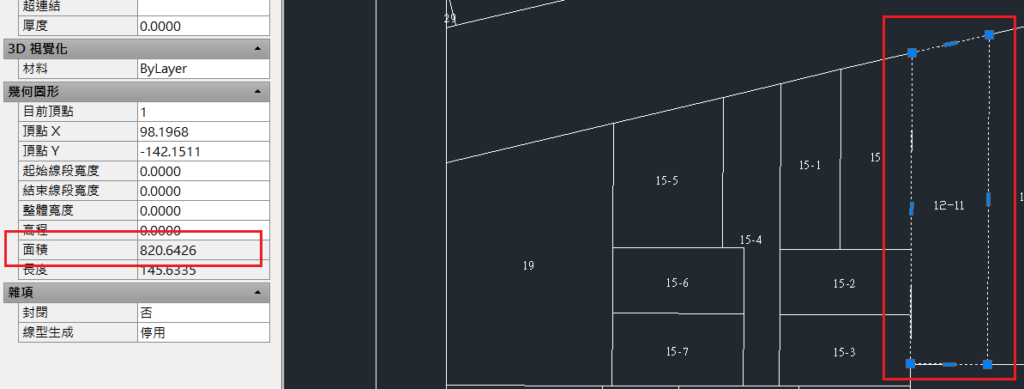
Step7:將地籍圖縮放至與實際大小相同
利用等比例把地籍圖縮放,讓基地面積與實際面積大約相符,(面積取小不取大)(指令:SC)
Step8:縮放的比例怎麼算?
將原本的基地面積/現在圖上的面積,再開根號,就是縮放的比例數字
延伸閱讀