如何將Cad匯入Sketchup?
想把AutoCAD的DWG圖檔匯入SketchUp,常遇到檔案過大、單位不對的問題。本文用圖解步驟示範:先用PURGE清理CAD檔、確認單位、再匯入SketchUp的完整流程。
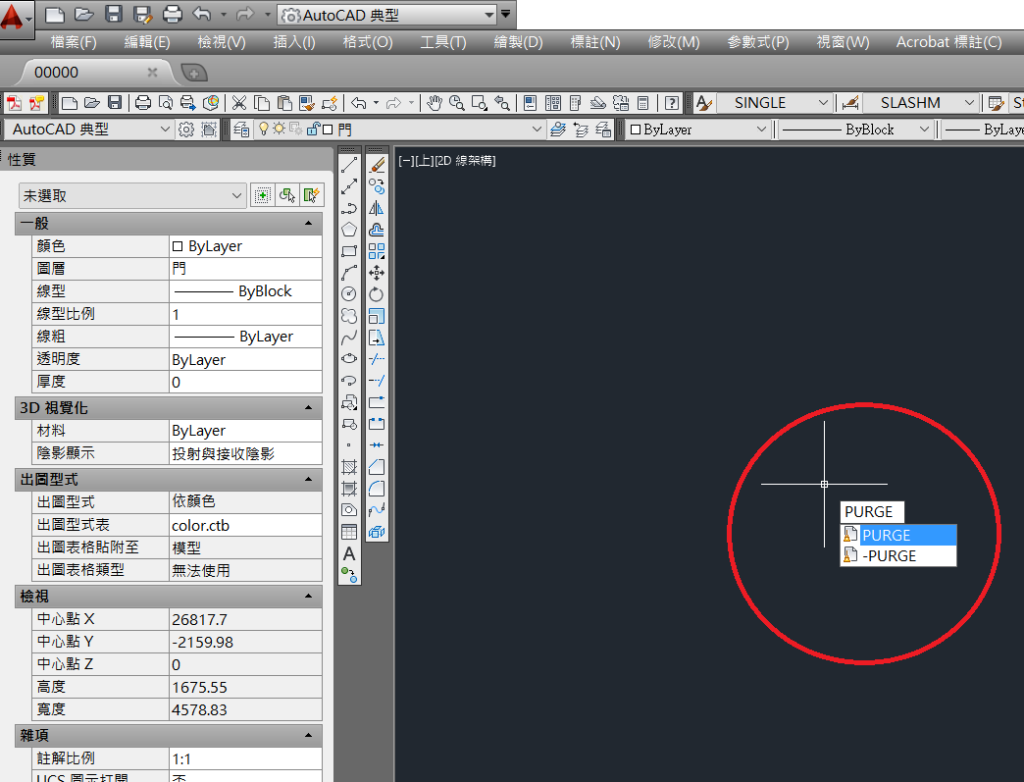
Step1:把Cad的檔案縮小
在Cad輸入指令〝PURGE〞
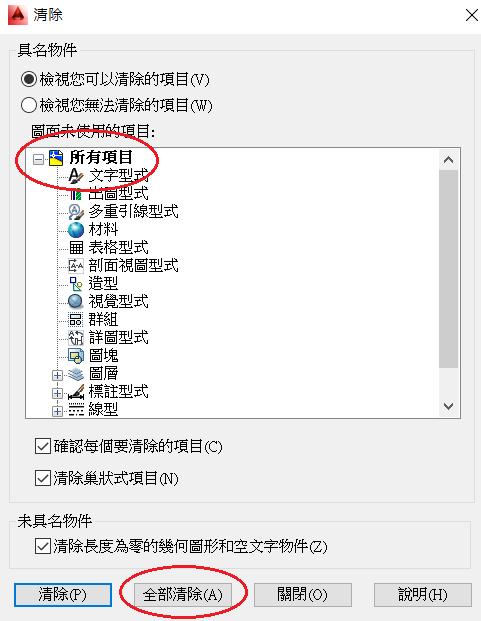
Step2:點選〝所有項目〞
點選〝所有項目〞,再點選〝全部清除〞
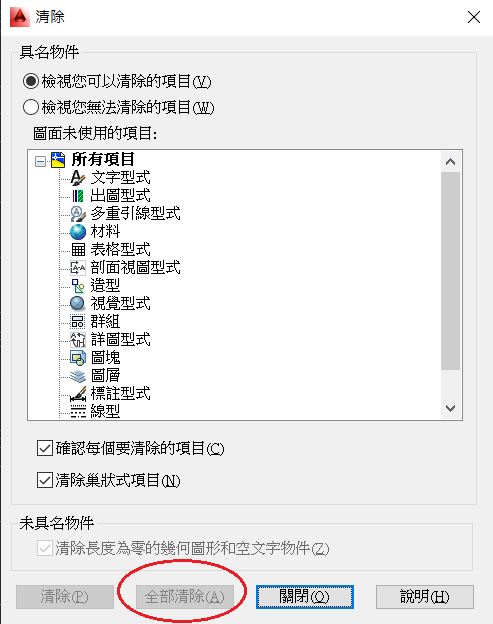
Step3:重複Step2
一直重複Step2,直到〝全部清除〞無法再點選
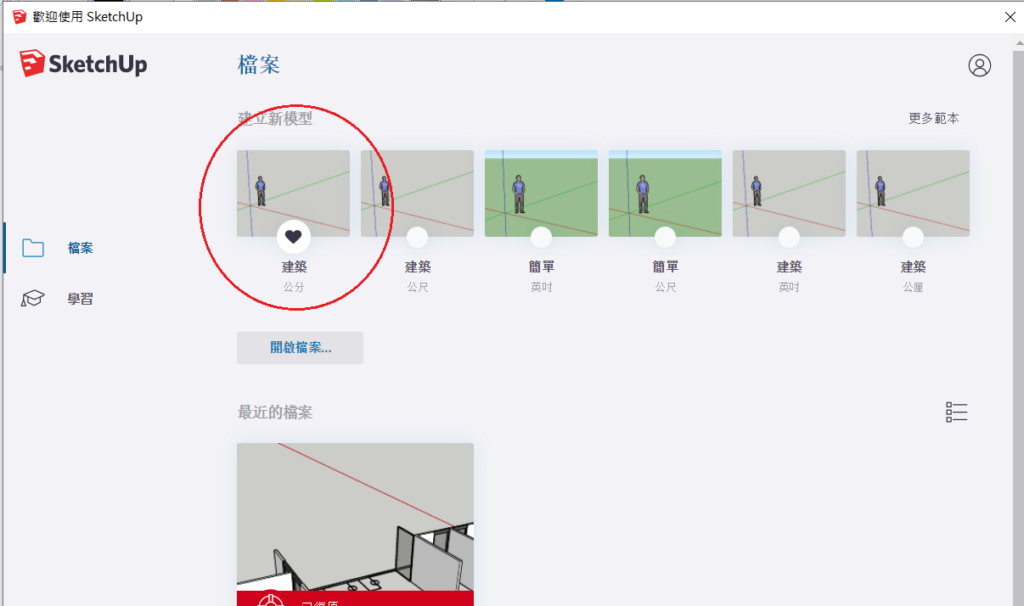
Step4:打開Sketchup
要注意單位 !
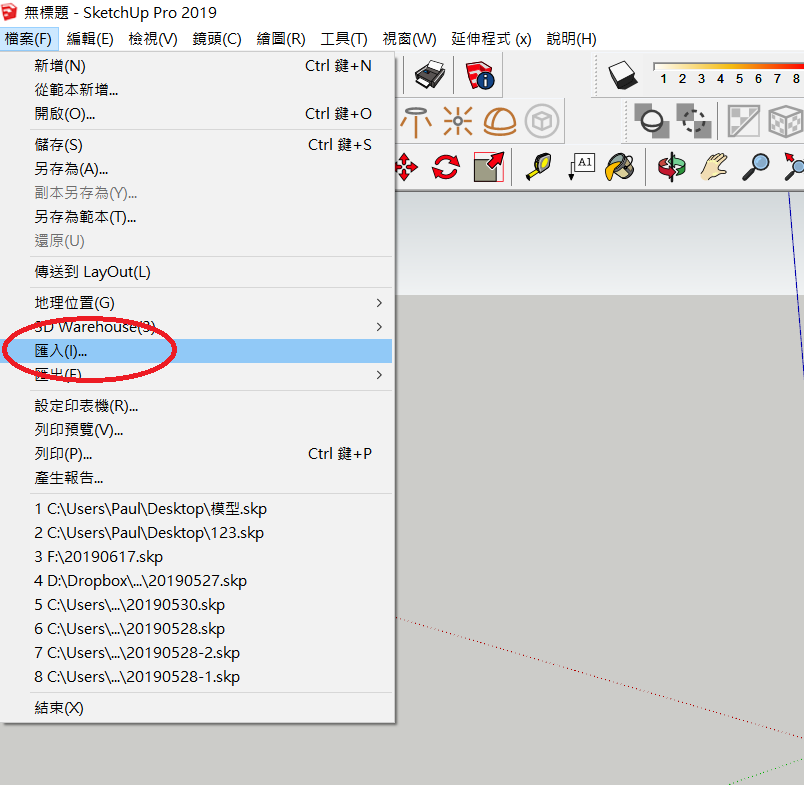
Step5:匯入Cad檔
點選左上角檔案>匯入
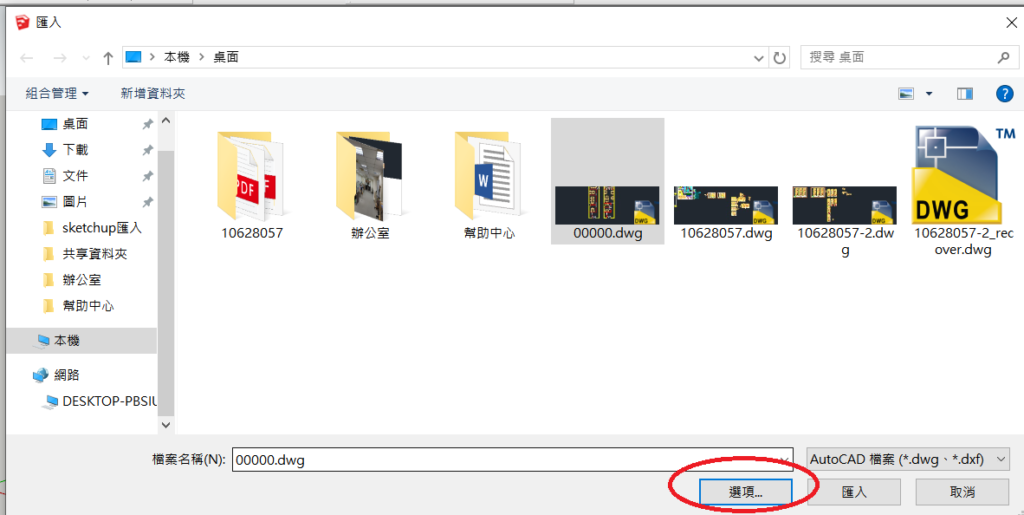
Step6:選擇檔案
選擇檔案,然後再點選右下角的選項
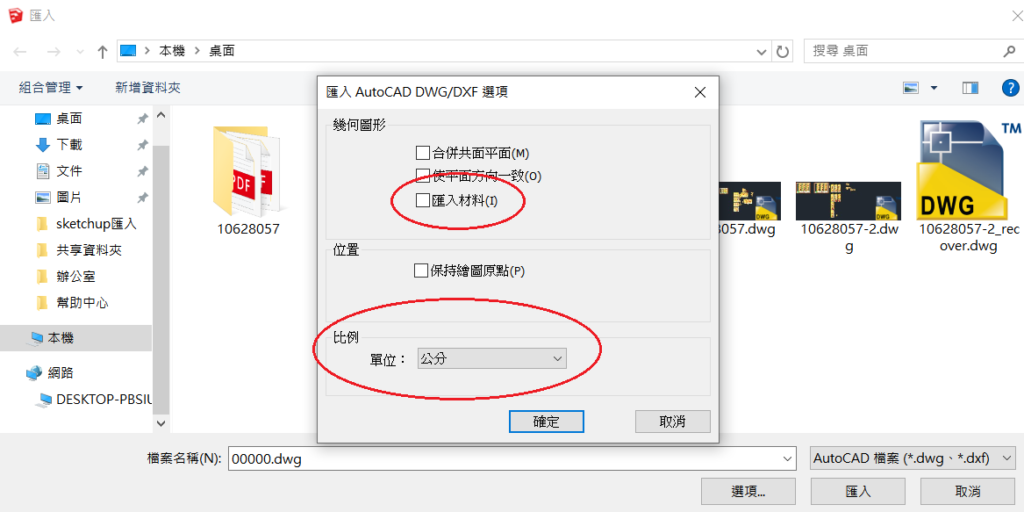
Step7:設定資料
「匯入材料」 不勾選
確定選擇的單位是否正確
確定之後匯入
延伸閱讀
常見問題
CAD 匯入 SketchUp 檔案太大、很卡怎麼辦? +
匯入前先在 AutoCAD 輸入 PURGE 指令,點所有項目再全部清除,重複到無法再清除為止,刪掉用不到的圖層、圖塊與線型,檔案會明顯變小、匯入後也較順。
CAD 匯入 SketchUp 後尺寸、單位不對? +
匯入前先確認 SketchUp 的單位設定,並在匯入對話框右下角的選項中確認單位與 CAD 檔一致(例如公分或公尺),單位對了尺寸才會正確。
匯入時要不要勾匯入材料? +
建議不勾選匯入材料,避免帶入多餘材質造成檔案肥大與顯示混亂,匯入後再依需求在 SketchUp 內指定材質。