AutoCAD修改回典型工作區
新版 AutoCAD 找不到經典/典型工作區、習慣的傳統工具列不見了?本文教你用 ribbonclose、menubar、-toolbar 三個指令,把功能表列與傳統工具列叫回來,自訂並儲存成自己的經典工作區。

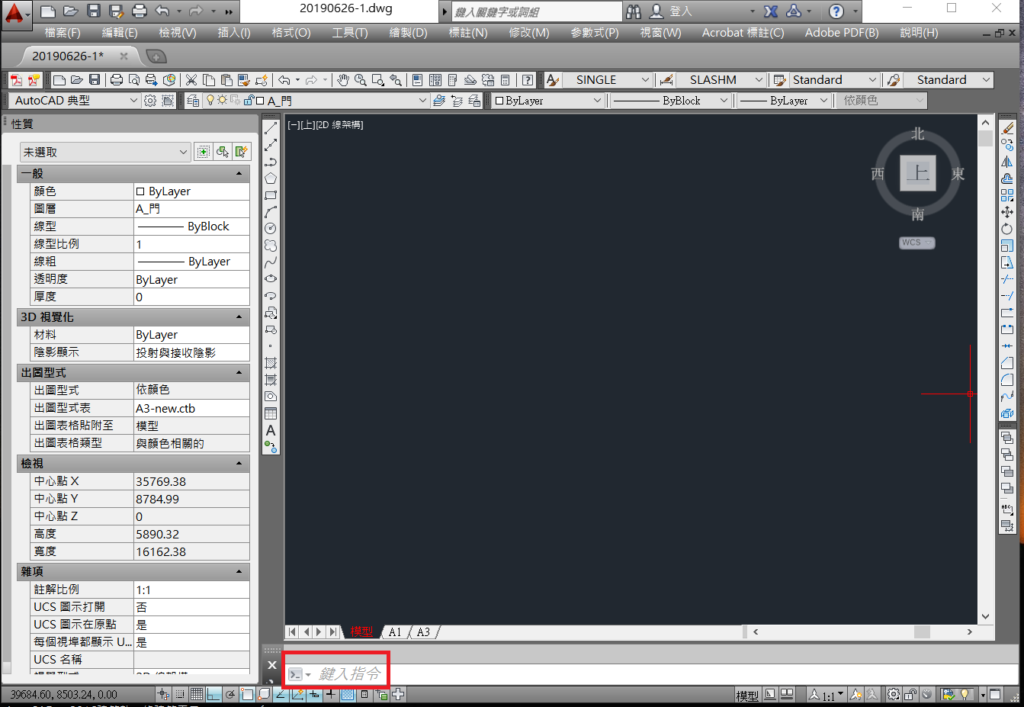
1.下方輸入指令:ribbonclose 將頂端的那些大按鈕關閉
2.下方輸入指令:menubar,設定為1(預設0) 將最上層的功能表列叫出來
3.下方輸入指令:-toolbar(前面要加減號) -> 輸入ALL -> 輸入S 將所有傳統工具列呼叫出來
4.自行移動工具列至喜歡的位置後,儲存工作區即完成
延伸閱讀
常見問題
新版 AutoCAD 怎麼切回經典(典型)工作區? +
新版預設沒有經典工作區選項,可手動還原:輸入 ribbonclose 關閉功能區、menubar 設為 1 叫出功能表列、再用 -toolbar 輸入 ALL 再輸入 S 叫出所有傳統工具列,排好位置後儲存成新的工作區即可。
AutoCAD 的傳統工具列不見了怎麼叫回來? +
在指令列輸入 -toolbar(前面要加減號),輸入 ALL,再輸入 S,即可一次顯示所有傳統工具列;接著把工具列拖到習慣的位置,再儲存工作區。
功能表列(檔案、編輯、檢視那一排)消失了怎麼辦? +
輸入指令 menubar,將值設為 1(預設為 0),最上方的功能表列就會出現。
設定好的經典工作區怎麼保存,下次開啟就是這個版面? +
排好功能表列與工具列後,到工作區切換選單選另存目前工作區,命名儲存;之後切換到該工作區就會套用相同版面。